728x90
반응형
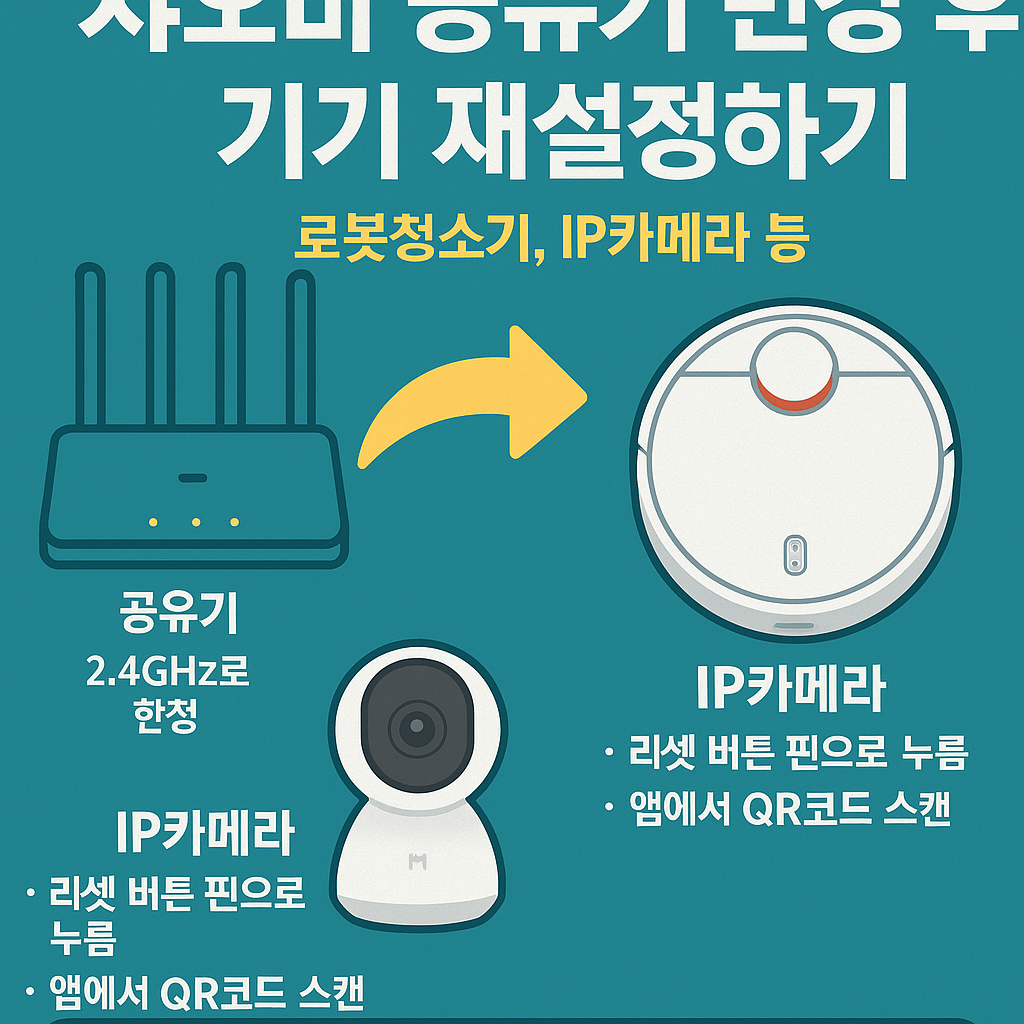
샤오미 공유기를 교체했더니,
잘 사용하던 로봇청소기나 IP카메라가 작동을 멈췄나요?
샤오미 스마트기기는 와이파이 기반으로 작동하기 때문에,
공유기 변경 시 기기 재설정이 필수입니다.
이번 글에서는 샤오미 로봇청소기와 IP카메라 기준으로
새 공유기 연결 방법을 하나하나 정리해드릴게요.
🛠️ 공통 준비 사항
- ✅ 새 공유기의 와이파이 이름(SSID) 및 비밀번호 확인
- ✅ 스마트폰에 Mi Home(미홈) 앱 설치 및 로그인
- ✅ 기기 근처에서 진행 (신호 강도 중요)
- ✅ 공유기는 반드시 2.4GHz 밴드 사용 권장
- 샤오미 기기 대부분 5GHz 미지원
728x90
🤖 1. 로봇청소기 재설정 방법 (예: 미지아, 샤오미 로보락)
📌 초기화 방법
- 로봇청소기의 전원이 켜진 상태에서
[전원 버튼 + 홈 버튼]을 동시에 5초 이상 길게 누릅니다 - 음성으로 “Wi-Fi 리셋되었습니다” 또는 "리셋 완료" 등의 안내가 나옵니다
- 청소기 상단에 Wi-Fi 표시등이 깜빡이면 준비 완료
📲 앱 재등록
- Mi Home 앱 실행 → + 버튼으로 새 기기 추가
- 로봇청소기 모델 선택
- 새로운 Wi-Fi 정보 입력 (2.4GHz만 가능)
- 연결이 완료되면 앱에서 정상 작동 여부 확인
💡 청소기 이름은 이전과 동일하게 설정하면 자동으로 설정이 복원되기도 합니다.
📷 2. IP카메라(샤오미 홈캠) 재설정 방법
📌 초기화 방법
- 카메라 하단 또는 후면의 리셋 버튼을 핀으로 3~5초간 꾹 누릅니다
- 리셋 버튼 위치는 기기 모델마다 다를 수 있습니다
- “Reset successful” 혹은 중국어 음성 안내가 나옵니다
- 전면 LED가 깜빡이면 재연결 준비 완료
📲 앱 재등록
- Mi Home 앱 > + 버튼 > 카메라 모델 선택
- 새로운 Wi-Fi 정보 입력
- 앱에서 QR 코드 생성 → 카메라 렌즈에 보여줌
- 자동으로 연결되며 완료 시 알림음 또는 음성 출력
반응형
⚠️ QR코드 스캔 시 밝은 환경에서 휴대폰을 15~20cm 거리에서 천천히 맞춰주세요.
❗ 연결이 안 될 때 체크리스트
- 📶 공유기는 반드시 2.4GHz 대역으로 설정
- 📱 스마트폰도 동일한 2.4GHz 와이파이에 연결
- 🔁 연결 실패 시, 앱 캐시 삭제 후 재시도 또는 다른 스마트폰으로 시도
- ⏱️ 기기 펌웨어가 오래된 경우 초기화 후 수 분이 소요될 수 있음
📌 마무리 팁
공유기를 바꾸면 샤오미 스마트기기들은 일일이 재등록해야 하지만,
절차만 알면 금방 복구할 수 있어요.
다음번에는 SSID(와이파이 이름)과 비밀번호를 기존과 똑같이 설정하면
기기를 다시 설정할 필요 없이 자동 연결되기도 합니다. 😉
궁금한 기기가 더 있다면 댓글로 알려주세요.
모델별 설정법도 정리해드릴게요!
728x90
반응형
'일상 > 생활의 팁' 카테고리의 다른 글
| V60 크로스컨트리 보조배터리 교체하기 (셀프 교체 후기) (0) | 2025.10.12 |
|---|---|
| ⚡ 시놀로지 나스 916+ 전원 문제 해결 방법 (0) | 2025.10.04 |
| PLEX - LGU+ 셋탑 로그인 오류 해결 (0) | 2025.08.23 |
| [아정당] LG U+ 인터넷 & IPTV 가입 솔직한 가격비교 후 가입 후기 (0) | 2025.08.23 |


